
Cet article vous explique comment créer une opportunité dans votre pipeline OpenFire.
Chaque opportunité centralise les informations d’un projet client et vous permet d’en suivre l’avancement étape par étape. Le pipeline facilite ainsi la gestion de vos ventes et le suivi de votre relation client, du premier contact jusqu’à la conclusion du projet.
Sommaire
Cet article contient les sections suivantes :
- Créer une opportunité
- Renseigner les informations principales
- Ajouter des informations additionnelles
Créer une opportunité
Chemin d’accès :
Pour les plans standards et experts : CRM > Vente > Mon pipeline
Pour créer une nouvelle opportunité, cliquez sur Nouveau.
Renseigner les informations principales
Titre de l’opportunité
Le titre de l’opportunité est alimenté automatiquement avec le nom du client dans le format suivant : "Opportunité de Prénom NOM", par exemple "Opportunité de Jackie JOYNER-KERSEE".
Il est possible de personnaliser le titre de votre opportunité en la nommant comme vous le souhaitez.
Revenu espéré
Le revenu espéré vous permet d’indiquer le chiffre d’affaires potentiel attendu de ce projet.
- Probabilité
La probabilité est définie automatiquement selon l’étape de l’opportunité. Elle correspond à la probabilité de réaliser l’affaire. Les variables prises en compte pour la notation prédictive sont paramétrables.
Bloc Prospect
Le bloc Prospect vous permet de sélectionner le client ou de le créer s’il n’existe pas encore dans votre base contacts.
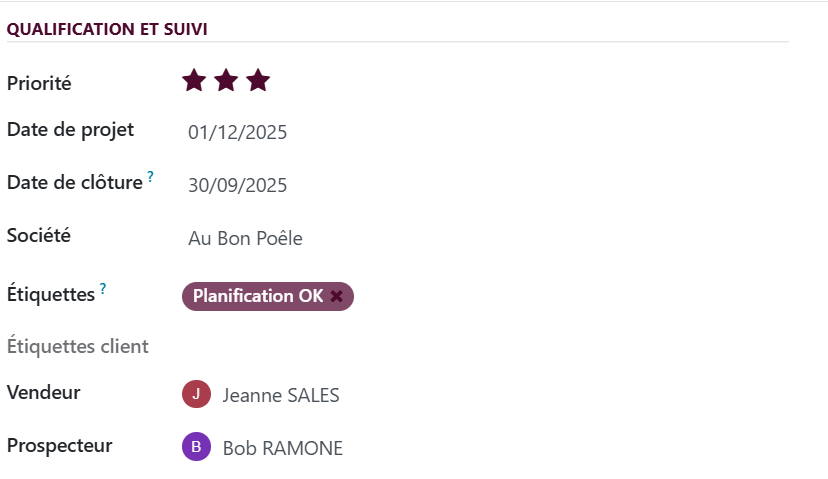
Bloc Qualification et Suivi
Le bloc Qualification et suivi vous permet de structurer des informations complémentaires sur le suivi de votre projet et les acteurs de cette opportunité.
- Priorité
La priorité permet d’indiquer la priorité du projet en le qualifiant de 0 à 3 étoiles. Par exemple, vous pouvez ne pas mettre d'étoiles pour un projet qui n'est pas urgent et indiquer 3 étoiles pour un projet très qui très urgent.
- Date de projet
La date de projet correspond à la date à laquelle le client souhaite réaliser son projet.
- Date de clôture
La date de clôture correspond à une estimation de la date à laquelle l’opportunité sera fermée.
- Société
La société est celle sur laquelle vous créez votre opportunité (renseignée automatiquement).
- Etiquettes
Les étiquettes de l’opportunité vous permettent un suivi supplémentaire et remontent sur la vue Kanban de l’opportunité. Elles sont paramétrables en fonction de votre besoin et fonctionnement.
- Etiquettes clients
Les étiquettes clients sont les étiquettes qui ont été renseignées sur la fiche contact du client.
- Vendeur et Prospecteur
Le vendeur et le prospecteur sont les employés qui ont contribué à la vente du projet.
Bloc Marketing
Le bloc Marketing permet d’identifier l’origine de l’opportunité.
- Campagne, Canal, Source
Ces trois champs vous permettent d'identifier l'origine de vos clients, par exemple si celle-ci est issue d’une campagne e-mail ou d’un évènement en magasin.
Identifier les campagnes, canaux, sources vous permettra de mesurer l’efficience de vos actions et votre notoriété (évènements, campagnes, bouche à oreille etc.)
Par exemple, dans le cadre d'une opportunité créée suite à une journée Portes Ouvertes, on pourrait qualifier les champs comme ceci :
- Campagne : Offre de Printemps
- Canal : Journée Portes Ouvertes
- Source : Direct
- Apporté par
Il est aussi possible de gérer les parrainages entre clients, via le champ Apporté par qui fait appel à la base contacts.
Ajouter des informations additionnelles
Onglet Notes internes
Dans l’onglet Notes internes, deux champs sont disponibles pour noter des informations diverses sur le projet.
Onglet Informations supplémentaires
Dans cet onglet, nous retrouvons la date de création de l’opportunité et la date où les dernières modifications ont été effectuées sur cette opportunité.
Onglet Partenaire
Dans l’onglet Partenaire, il est possible de lier à l’opportunité des contacts comme par exemple un architecte, un maître d'œuvre ou un interlocuteur chargé du projet. Ces champs font appel à la base contacts.
Onglet Projet
Dans l’onglet Projet, il est possible d’insérer un questionnaire spécifique. Il recense alors l'ensemble des questions à poser pour le projet, par exemple, afin d'orienter une négociation commerciale ou avoir des précisions sur celui-ci.
Il faut cliquer sur Répondre pour accéder à une version web du questionnaire. Vous pouvez alors répondre aux questions avec votre client.
|
📓Pour aller plus loin → Configurer les étapes de votre pipeline (à venir) 📓Pour aller plus loin → Configurer les étiquettes contact (à venir) 📓Pour aller plus loin → Configurer vos questionnaires de découverte (à venir) |
Commentaires
Cet article n'accepte pas de commentaires.