
A partir d'Openfire, il est possible d'envoyer des courriels à vos partenaires (devis, factures, rapports d'intervention). Cette fonctionnalité repose sur la configuration d'un serveur de messagerie sortant. Cet article vous explique étape par étape comment ajouter et paramétrer votre serveur de messagerie selon votre fournisseur.
Cet article contient les sections suivantes :
-
Configurer Microsoft Outlook 365 - Authentification sécurisée Azure OAuth
-
Configurer Google Gmail - Authentification sécurisée Google OAuth
Chemins d'acces
- Pour l'interface simplifiée : Openfire > Paramètres généraux > Discussion
Pour l'interface étendue : Paramètres > Paramètres généraux > Discussion
Paramètres généraux d'un serveur de messagerie sortant
Choisir ou configurer son serveur de mail
Selon le serveur de messagerie que vous souhaitez configurer il est possible de :
- Dupliquer un serveur déjà existant : certains serveurs de messagerie sont déjà préconfigurés dans OpenFire. Pour vous éviter de remplir l'ensemble des champs manuellement, vous pouvez repartir d'un modèle existant.
- Créer un nouveau serveur de mail : si aucun des serveurs de mails préconfigurés ne vous correspondent, il est possible d'en créer un nouveau.
Selon votre situation, dans chaque onglet ci-dessous la procédure à suivre :
Dupliquer un serveur existant
Certains serveurs de messagerie sont déjà préconfigurés dans OpenFire mais sont masqués par défaut. Pour vous éviter de remplir l'ensemble des champs manuellement, vous pouvez repartir d'un modèle existant :
Aller dans la barre de recherche en haut à droite de la liste des serveurs.
Cliquer sur Filtres puis sélectionner Archivé.
Cliquer sur le serveur qui correspond à votre fournisseur (ex. Gmail, Outlook).
Cliquer sur l'icône Action en haut à droite, puis choisir Dupliquer.
Cliquer de nouveau sur Action puis sélectionner Désarchiver
Revenir à la liste des serveurs, enlever le filtre Archivé. Vous retrouvez votre serveur.
Créer un nouveau serveur de mail
Si aucun des serveurs de mails préconfigurés ne vous correspondent, il est possible d'en créer un nouveau.
Dans la liste des serveurs de messagerie sortant, cliquer sur Nouveau puis remplir les champs suivants selon la configuration de vos serveurs :
S'authentifier avec :
Nom d'utilisateur : Authentification classique par identifiant et mot de passe, il faut indiquer l'adresse e-mail et le mot de passe de cette adresse.
ouCertificat SSL : Utilisation d'un certificat SSL propre à votre nom de domaine.
Chiffrement de la connexion :
TLS (STARTTLS) : Chiffrement TLS demandé au début de la session (recommandé pour la majorité des fournisseurs, port 587).
ouSSL/TLS : Chiffrement direct via un port dédié (généralement le port 465).
ouAucun : Aucun chiffrement (pour des raisons de sécurité de vos données, il est vivement déconseillé de choisir cette option)
Informations générales
Une fois les étapes précédentes réalisées, remplir les champs nécessaires :
Nom : Saisir un nom descriptif pour identifier facilement votre serveur (par exemple :
Gmail - Comptabilité;Outlook - Service technique).Priorité (facultatif): Indiquer un chiffre pour définir l'ordre d'utilisation. Si plusieurs serveurs sont configurés, sans instructions contraires, OpenFire utilisera en priorité celui qui a la valeur la plus faible (ex. 1 sera utilisé avant 10).
Filtre expéditeur : Préciser l'adresse électronique ou le domaine autorisés à utiliser ce serveur (par exemple :
exemple@monentreprise.froumonentreprise.fr). En général, il correspond à l'adresse e-mail expéditrice que l'on souhaite configurer. Laisser ce champ vide si le serveur doit s'appliquer à toutes les adresses ou tous les utilisateurs.Nom d'utilisateur et mot de passe : indiquer votre adresse e-mail et son mot de passe pour s'y connecter
Tester la connexion
Une fois vos paramètres enregistrés, cliquer sur le bouton Test de connexion situé en haut du formulaire.
Vérifier le résultat :
Succès : Un message confirme la réussite de la connexion. Votre serveur est immédiatement opérationnel.
Échec : Un message d'erreur indique le problème rencontré. Vérifiez vos identifiants, le port, le mode de chiffrement ou vos autorisations OAuth avant de renouveler le test.
Configurer Microsoft Outlook 365 : Authentification sécurisée Azure OAuth
Étape A : Configuration dans le portail Microsoft Azure
a) Créer une nouvelle application
Se connecter au Portail Microsoft Azure avec votre compte administrateur Microsoft.
Accéder à la section Gérer Microsoft Entra ID (anciennement Azure Active Directory).
Sélectionner Inscription d'application.
- Sélectionnez Nouvelle inscription.
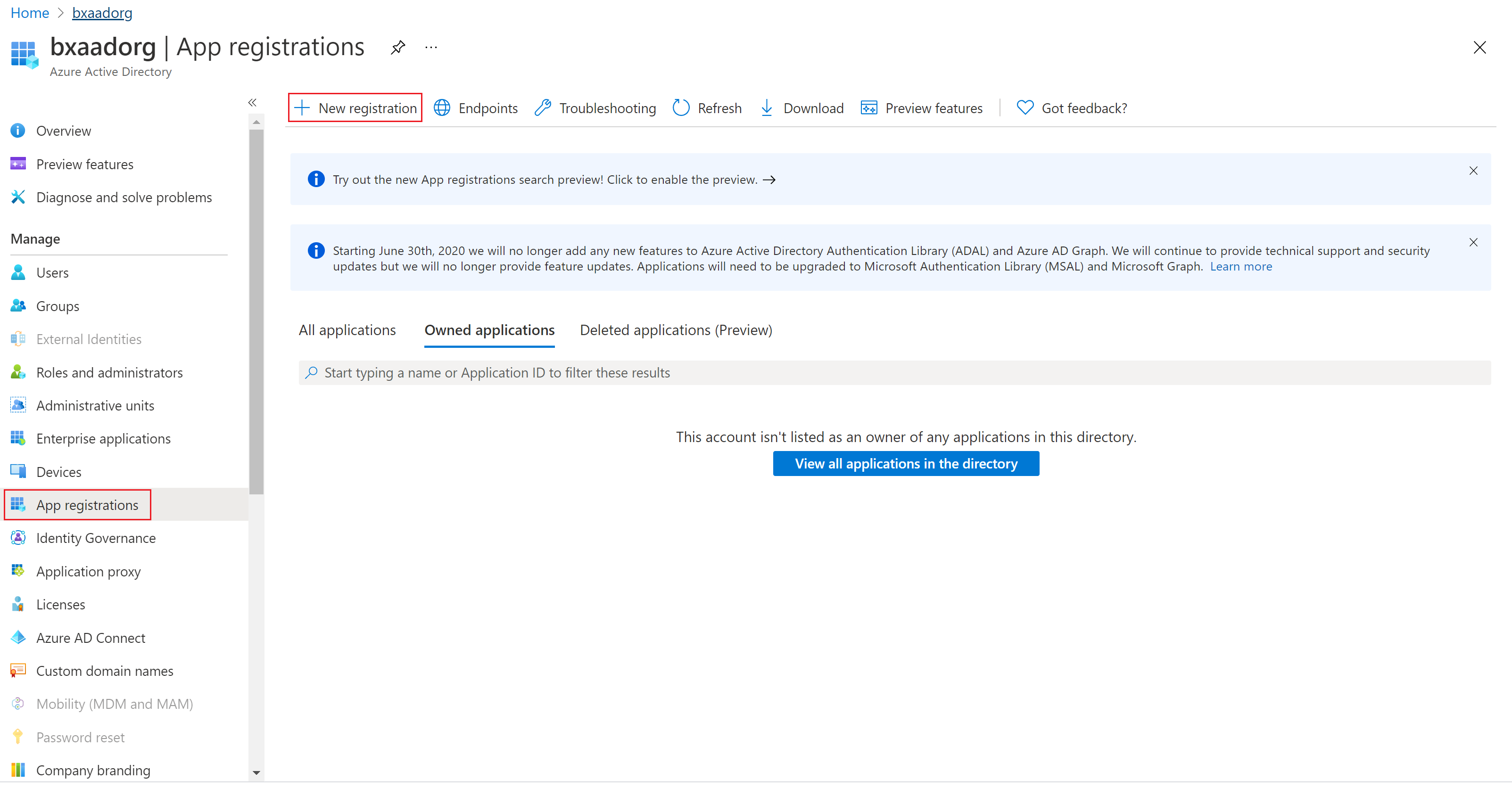
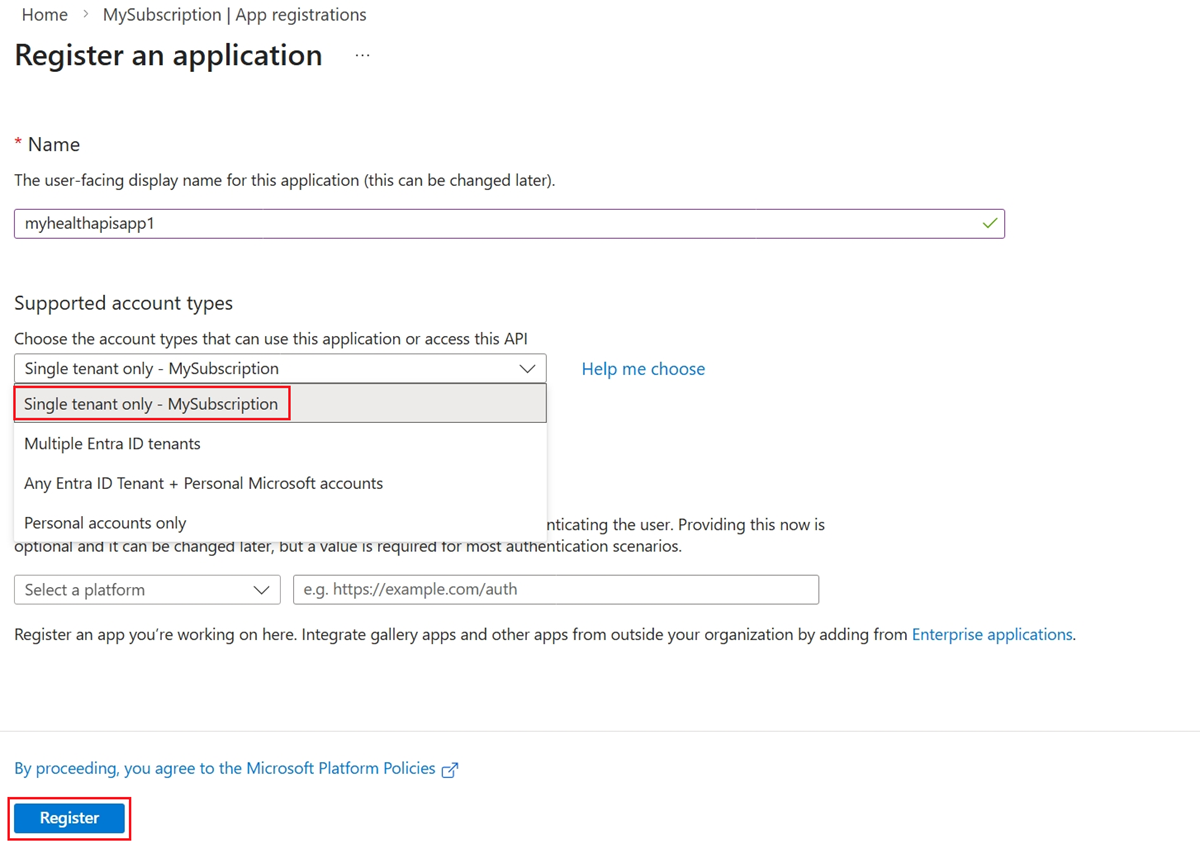
Saisir
OpenFiredans le champ Nom.Dans la section Types de comptes pris en charge, sélectionner Comptes dans un annuaire d'organisation ou comptes Microsoft personnels.
Dans la section Redirection d'URL, sélectionner Web comme plateforme et saisir dans le champs URL :
https://web base url/microsoft_outlook/confirm
(ex : https://monentreprise.openfire.fr/microsoft_outlook/confirm)-
Cliquer sur Enregistrer.
b) API autorisées
Dans le menu latéral gauche, cliquer sur API autorisées, puis sur (+) Ajouter une autorisation.
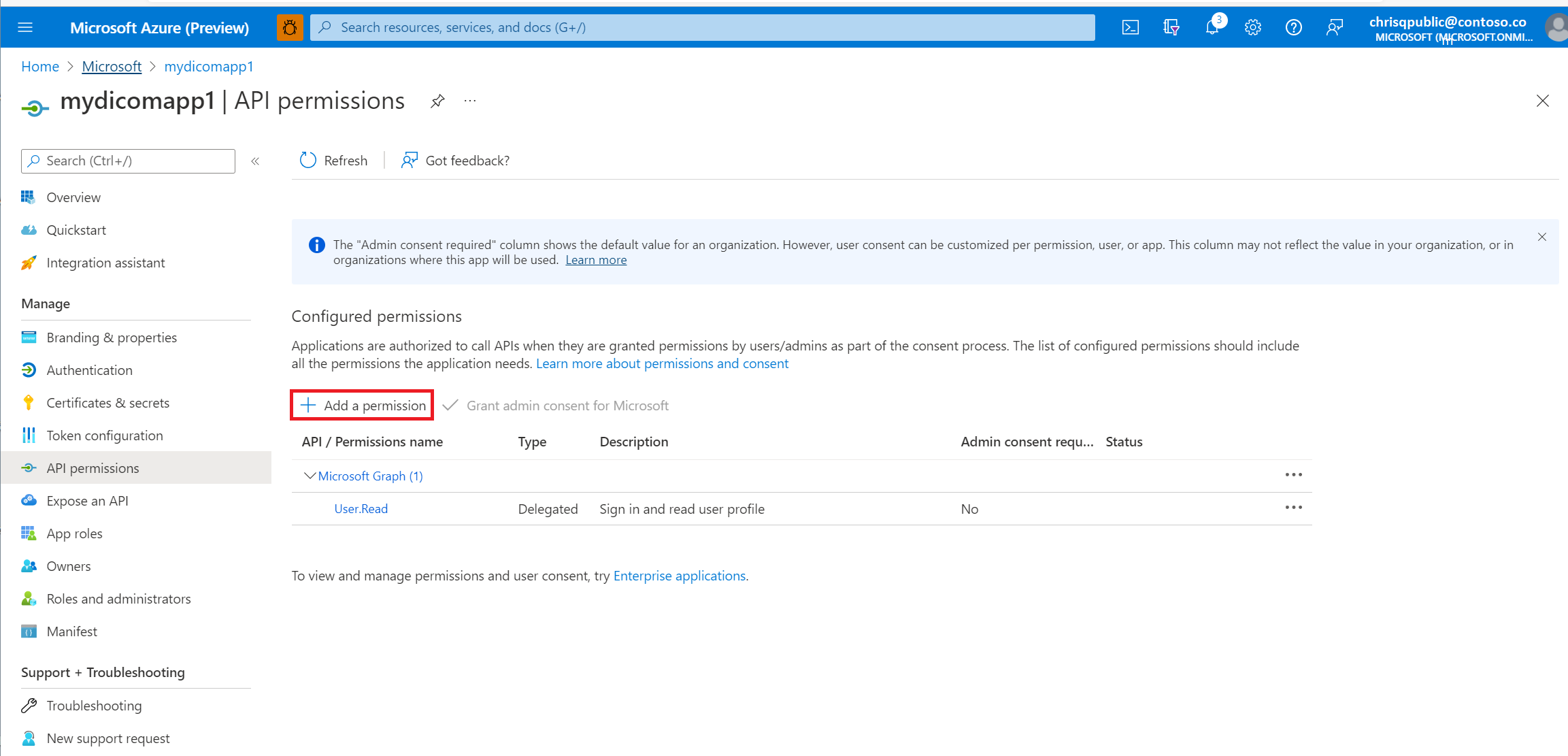
Choisir Microsoft Graph, sélectionner Autorisations déléguées
Dans la barre de recherche, rechercher "permissions déléguées" puis cliquer sur "ajouter les permissions" pour :
SMTP.Send
IMAP.AccessAsUser.All
c) Ajouter des utilisateurs
A présent, il faut ajouter des utilisateurs à cette application
Revenir à la vue d'ensemble de l'Application, sous le tableau général Bases cliquer sur le lien Application gérée dans le répertoire local
Dans le menu latéral de gauche, sélectionnez Utilisateurs et Groupes pour ajouter les utilisateurs autorisés. Cliquer sur (+) Ajouter un Utilisateur/Groupe.
Sous Utilisateurs ou Groupes, cliquez sur Aucun sélectionné et ajoutez les utilsateurs ou le groupe d'utilisateurs qui enverront des mails depuis Openfire sous Miscrosoft.
d) Créer des identifiants
-
Revenir à l'aperçu général et copier la valeur du champ ID d'application (ou client) dans un endroit sécurisé.
Dans le menu latéral de gauche, aller dans Certificats & Secrets.
-
Cliquer sur (+) Nouveau secret client, renseigner une description (ex:
OpenFire), fixer la date d'expiration la plus éloignée possible, puis cliquer sur Ajouter
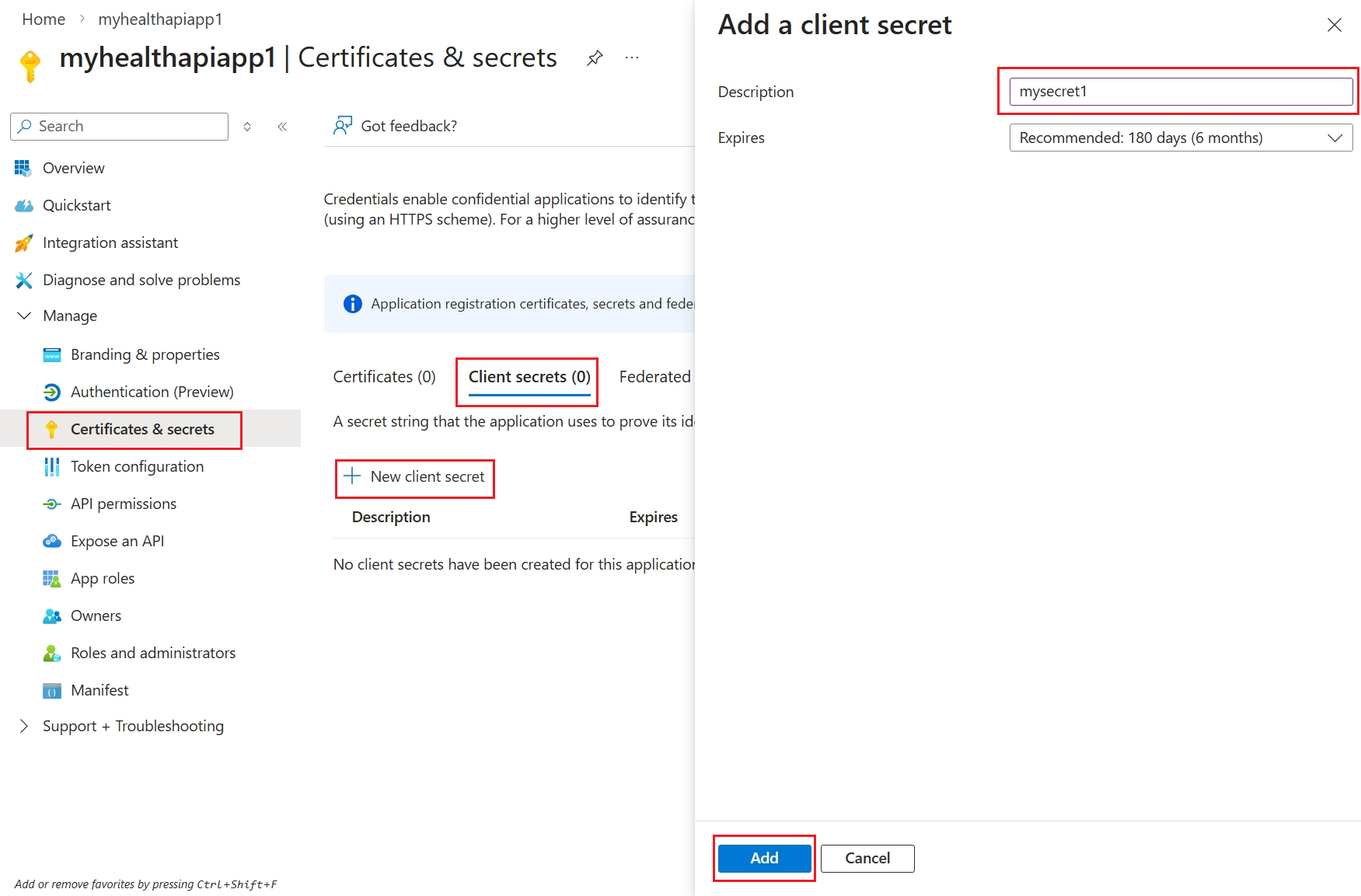
Copier immédiatement la valeur du champ Valeur du secret client à l'aide de l'icône "Copier":
Après ces étapes, les éléments suivants sont donc prêts à être configurés dans Openfire :
- Un ID client (ID Client ou ID d’application)
- Un secret client (Valeur ou Valeur du Secret Client)
Étape B : Configuration dans OpenFire
Rappel chemin d'accès :
Pour l'interface simplifiée : Openfire > Paramètres généraux > Discussion
Pour l'interface étendue : Paramètres > Paramètres généraux > Discussion
Il est d'abord nécessaire de configurer le serveur de messagerie :
Si elle n'est pas cochée, cocher la case Serveurs de messagerie personnalisés et enregistrer la progression.
Cocher la case Identifiants Outlook et enregistrer la progression.
-
Coller l'ID Client et le Secret Client précédemment copiés, dans les champs Identifiants Outlook, puis enregistrer.
Cliquer sur Serveurs de messagerie sortants
Dupliquer et désarchiver le serveur Outlook déjà existant - Pour des informations plus précises vous pouvez retourner à la rubrique Choisir ou configurer son serveur de mail
Remplir les champs :
> Nom : Saisir un nom descriptif pour identifier facilement votre serveur (par exemple : Gmail - Comptabilité, Outlook - Service technique).
>Priorité (facultatif): Indiquer un chiffre pour définir l'ordre d'utilisation. Si plusieurs serveurs sont configurés, sans instructions contraires, OpenFire utilisera en priorité celui qui a la valeur la plus faible (ex. 1 sera utilisé avant 10).
>Filtre expéditeur : Préciser l'adresse électronique ou le domaine autorisés à utiliser ce serveur (par exemple : exemple@monentreprise.fr ou monentreprise.fr). En général, il correspond à l'adresse e-mail expéditrice que l'on souhaite configurer. Laisser ce champ vide si le serveur doit s'appliquer à toutes les adresses ou tous les utilisateurs.
>Dans la rubrique S'authentifier avec, sélectionner Outlook OAuth Authentication.
>Nom d'utilisateur : Indiquer l'adresse e-mail que vous souhaitez configurer.
Une fois ces étapes réalisées, il faut ensuite créer la connexion avec Outlook :
Cliquer sur le bouton Connecter votre compte Outlook.
Dans la fenêtre Microsoft qui s'ouvre, autoriser l'accès en cliquant sur Oui.
-
Sur le serveur de messagerie, vérifier que l'étiquette Jeton Outlook valide s'affiche en vert.
Cliquer sur Test de connexion en haut à gauche de votre écran. Pour des informations plus précises, vous pouvez retourner à la rubrique Tester la connexion
Configurer Google Gmail : Authentification sécurisée Google OAuth
Étape A : Configuration dans Google
a) Créer un nouveau projet :
Accéder à la Console Google API et vous connecter avec votre compte professionnel Google Workspace ou votre compte Gmail personnel.
Cliquer sur Créer un projet (ou Nouveau projet en haut à droite).
-
Nommer le projet
OpenFire, sélectionner votre organisation dans Zone (ouAucune organisationpour un compte personnel), puis cliquer sur Créer.
Dans le menu de gauche, cliquer sur Écran de consentement OAuth.
Sous les options de Type d’utilisateur, choisir Interne (pour Google Workspace) ou Externe (pour un compte Gmail personnel), puis cliquer sur Créer.
Cette dernière étape vous amènera à la page permettant de Modifier l’enregistrement de l’application.
b) Modifier l’enregistrement de l’application :
À l’étape de l'écran de consentement OAuth, sous la section Informations sur l’application, renseigner le Nom de l'application (
OpenFire)Ajouter votre domaine dans Domaines autorisés (ex: si le lien vers votre environnement Openfire est "https://monentreprise.openfire.fr", le domaine est
openfire.fr).Enregistrer et passer les étapes jusqu'à revenir au tableau de bord.
c) Créer des identifiants :
Cliquer sur Identifiants dans le menu de gauche, puis sur Créer des identifiants > ID client OAuth.
Définir le type sur Application Web et nommer l'application
OpenFire.Sous URI de redirection autorisés, cliquer sur AJOUTER UN URL et saisir :
https://web base url/google_gmail/confirm
(ex : https://monentreprise.openfire.fr/google_gmail/confirm)-
Cliquer sur Créer et copier les valeurs ID client et Code secret du client.
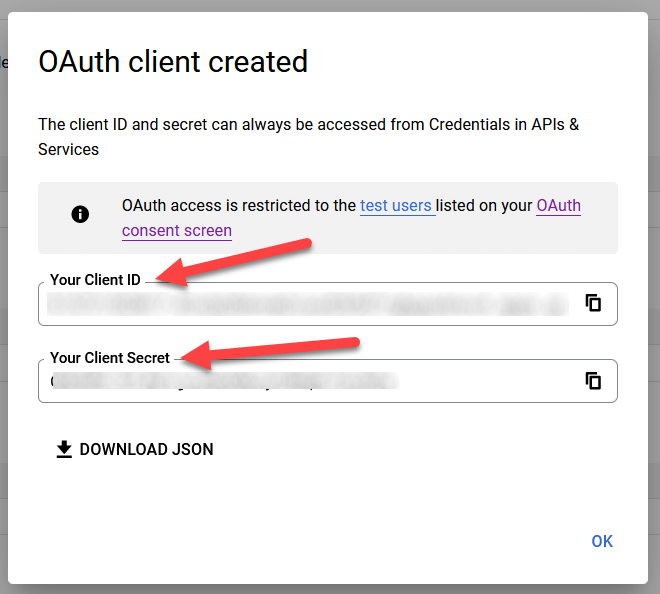
Après ces étapes, les éléments suivants sont donc prêts à être configurés dans Openfire :
- Un ID client (ID Client ou ID d’application)
- Un secret client (Valeur ou Valeur du Secret Client)
Étape B : Configuration dans Openfire
Chemin d'accès :
Pour l'interface simplifiée : Openfire > Paramètres généraux > Discussion
Pour l'interface étendue : Paramètres > Paramètres généraux > Discussion
Il est d'abord nécessaire de configurer le serveur de messagerie :
Cocher la case Serveurs de messagerie personnalisés et enregistrer la progression.
Cocher la case Identifiants Gmail et enregistrer la progression.
-
Copier et coller l'ID Client et le Secret Client dans les champs Identifiants Gmail, puis enregistrer.
Cliquer sur Serveurs de messagerie sortants
Dupliquer et désarchiver le serveur Gmail déjà existant - Pour des informations plus précises vous pouvez retourner à la rubrique Choisir ou configurer son serveur de mail
Remplir les champs :
> Nom : Saisir un nom descriptif pour identifier facilement votre serveur (par exemple : Gmail - Comptabilité).
>Priorité (facultatif): Indiquer un chiffre pour définir l'ordre d'utilisation. Si plusieurs serveurs sont configurés, sans instructions contraires, OpenFire utilisera en priorité celui qui a la valeur la plus faible (ex. 1 sera utilisé avant 10).
>Filtre expéditeur : Préciser l'adresse électronique ou le domaine autorisés à utiliser ce serveur (par exemple : exemple@monentreprise.fr ou monentreprise.fr). En général, il correspond à l'adresse e-mail expéditrice que l'on souhaite configurer. Laisser ce champ vide si le serveur doit s'appliquer à toutes les adresses ou tous les utilisateurs.
>Dans la rubrique S'authentifier avec, sélectionner Authentification OAuth Gmail.
>Nom d'utilisateur : Indiquer l'adresse e-mail que vous souhaitez configurer.
Une fois ces étapes réalisées, il faut ensuite créer la connexion avec Gmail :
Cliquer sur le bouton Connecter votre compte Gmail.
Sélectionner votre compte Google et valider les autorisations d'accès.
-
Sur le serveur de messagerie, vérifier que l'étiquette Jeton Gmail valide s'affiche en vert.
Cliquer sur Test de connexion en haut à gauche de votre écran. Pour des informations plus précises, vous pouvez retourner à la rubrique Tester la connexion
Configurer un compte Orange
Étape A : Activation sur l'espace client Orange
Pour utiliser une adresse Orange, vous devez au préalable autoriser les accès externes sur votre espace client.
Se connecter à l'espace client Orange associé à la boîte de messagerie.
Accéder aux paramètres de la messagerie Orange.
Localiser la section Protocoles POP/IMAP.
Passer l'option sur Activé.
Étape B : Configuration dans Openfire
Nous vous invitons à vous rendre à la section précédente Choisir ou configurer son serveur de mail, elle vous indiquera la démarche à suivre.
Bonnes pratiques
- Lors de la création d'un nouveau serveur, privilégier le chiffrement TLS (STARTTLS) : Offre le meilleur niveau de sécurité et de compatibilité avec les serveurs modernes.
- Anticiper l'expiration des clés OAuth : Pour Microsoft Azure, notez la date d'expiration de votre Secret Client afin de renouveler la clé avant interruption du service.
- Respecter les quotas d'envoi de mails : Les fournisseurs grand public limitent le nombre d'envois quotidiens (exemple : 500 emails/jour pour un compte Gmail gratuit). Si votre volume d'envoi est important, optez pour une solution d'envoi professionnelle dédiée.
Commentaires
Vous devez vous connecter pour laisser un commentaire.